![Logic Controls Logo - New.png]](https://support.logiccontrols.com/hs-fs/hubfs/Logic%20Controls%20Logo%20-%20New.png?height=45&name=Logic%20Controls%20Logo%20-%20New.png)
Esta guía le llevará paso a paso por la configuración inicial de su controlador Kitchen Go KDS. Está diseñada para usuarios que utilizan el sistema por primera vez y no requiere experiencia previa con el sistema.
Paso 1: Configurar la red
Cuando reciba por primera vez su controlador Kitchen Go KDS, el primer paso es confirmar o actualizar la configuración de red.
- Desde la pantalla principal, abra Settings (Configuración).
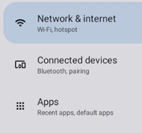
- Seleccione Network & Internet (Red e Internet).
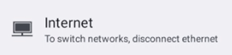
- Toque Internet.
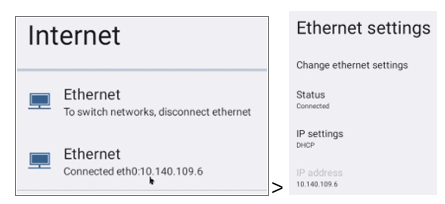
- Toque Ethernet
Aquí podrá:
- Ver la dirección IP actual.
- Cambiar el método de asignación de IP si es necesario.
Opcional: Configurar una IP estática
Si su red requiere una IP estática:
- Toque Change Ethernet Settings (Cambiar configuración de Ethernet).
- Marque la casilla Show Advanced Options (Mostrar opciones avanzadas).
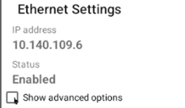
- Toque el menú desplegable IP Settings.

- Ingrese la información de red requerida (dirección IP, puerta de enlace, DNS, etc.)
- Regrese al menú principal de Internet y desactive el WiFi.

- Cuando termine, regrese al menú principal de Settings (Configuración).
Paso 2: Configurar fecha y hora
La configuración correcta de fecha y hora es necesaria para el funcionamiento adecuado del sistema.
- Desde Settings, desplácese hacia abajo y seleccione System (Sistema).
- Abra Date & Time (Fecha y hora).

- Verifique que la zona horaria correcta se obtenga automáticamente desde la red
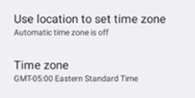
Opcional: Configurar zona horaria manualmente
Si la zona horaria no se obtiene correctamente desde la red:
- Desactive Set time zone automatically (Configurar zona horaria automáticamente).
- Seleccione manualmente la zona horaria correcta.
Cuando termine, regrese a la pantalla principal.
Paso 3: Instalar la aplicación Kitchen Go KDS desde USB
- Desde la pantalla principal, toque el menú de aplicaciones del sistema.
- Abra la aplicación Files (Archivos) y localice la unidad USB.
- Es probable que aparezca como Mass Storage
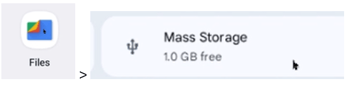
- Seleccione el archivo APK correcto y haga doble clic.
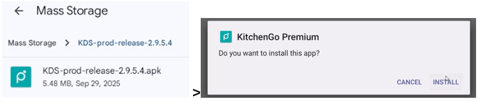
- Cuando aparezca una advertencia, toque More Details (Más detalles), Luego seleccione Install Anyway (Instalar de todos modos).
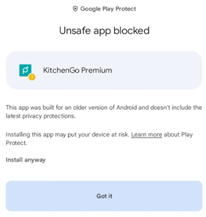
- Cuando la instalación termine, Regrese a Settings (Configuración) antes de abrir la aplicación.
- Si se le solicita una actualización, permita la actualización y seleccione Done (Finalizar), no Open (Abrir)
Paso 4: Habilitar los permisos necesarios de la aplicación
- Regrese a Settings (Configuración).
- Seleccione Apps (Aplicaciones).
- Desplácese hacia abajo y toque See all apps (Ver todas las aplicaciones) (puede mostrar un total como “39 apps”).

- Busque y seleccione Kitchen Go Premium.
- Toque Permissions (Permisos)
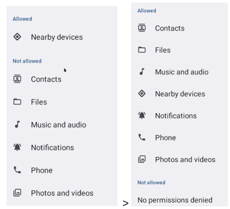
- Habilite los siguientes permisos:
- Contacts (Contactos)
- Files (Archivos)
- Music and Audio (Música y audio)
- Notifications (Notificaciones)
- Phone (Teléfono)
- Photos and Videos (Fotos y videos)
- Desplácese hacia abajo y abra Advanced Settings (Configuración avanzada).
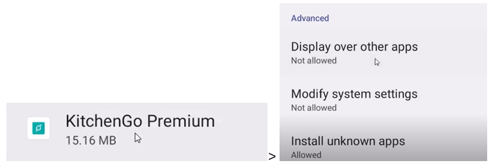
- Habilite también:
-
- Allow display over other apps (Permitir mostrarse sobre otras aplicaciones)
- Allow modify system settings (Permitir modificar la configuración del sistema)
- Install unknown apps (Instalar aplicaciones desconocidas)
Estos permisos permiten que la aplicación se actualice y funcione correctamente.
Salga completamente hasta regresar a la pantalla principal.
Paso 5: Abrir sesión en Kitchen Go Premium
- Abra la aplicación Kitchen Go Premium.
- Revise y acepte la Política de Privacidad.
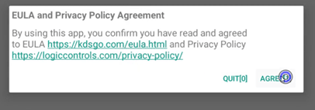
- Inicie sesión con las credenciales proporcionadas por su técnico de Logic Controls.

Paso 6: Asignar número de estación (controlador)
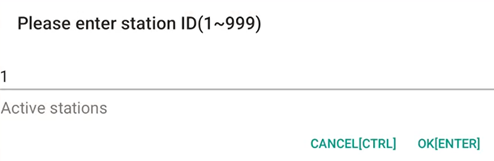
- Si este es su primer KDS, el sistema puede asignar automáticamente la Estación 1.
- Si no, se le pedirá que asigne un número de controlador
- Seleccione cualquier número entre 1 y 999.
- Confirme su selección.
Paso 7: Verificar actualizaciones de la aplicación (Opcional)
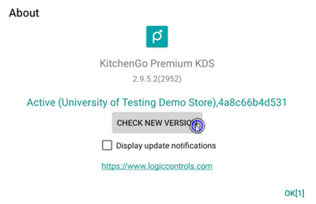
- Dentro de la aplicación Kitchen Go Premium, toque About (Acerca de).
- Verifique si hay versiones más recientes de la aplicación.
- Actualice si hay una disponible.
Paso 8: Cambiar el número de estación (si es necesario)
Si necesita cambiar el número de estación más adelante:
- Abra Kitchen Go Premium.
- Vaya a Settings (Configuración).
- Seleccione General.
- Toque Station Number (Número de estación).

- Ingrese el nuevo número de estación.
- Toque OK (Aceptar) para guardar.
Este cambio actualizará el número de estación en este controlador y lo sincronizará con cualquier otro controlador KDS en su restaurante.
Configuración Completa
Su controlador Kitchen Go KDS ahora está configurado y listo para usarse.
Si experimenta algún problema, comuníquese con su representante de soporte de KDS Go o Logic Controls.